

Quick Start Guide SONO Hub
Ansvarsfraskrivelse: Brukeren er pålagt å observere og følge de til enhver tid gjeldende bruksanvisningene for alle Vemaventuri-produkter som brukes.
01 Forberedelse
Trinn 1: Utpakking
Velkommen til SONO Hub din!
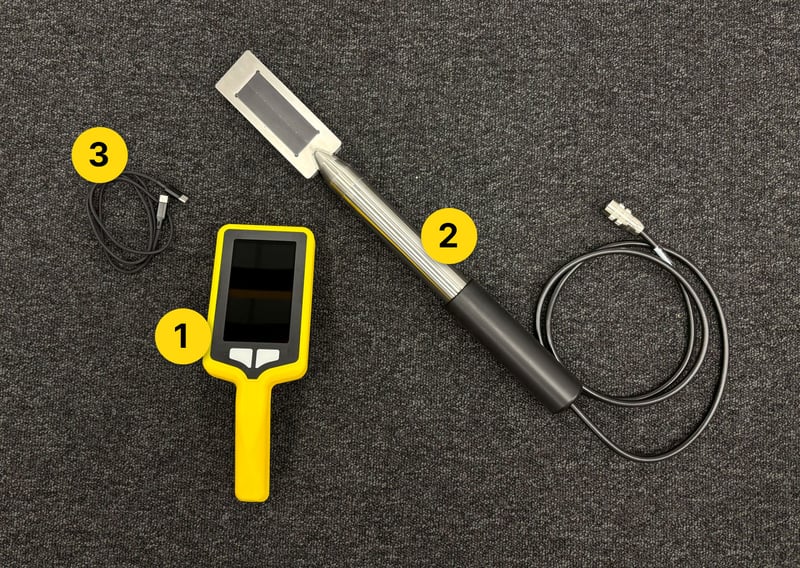
Inne i esken finner du:
1) den SONO Hub
2) målesonden
3) USB-C-ladekabel
Merk: På grunn av landsspesifikke forskrifter er det ikke inkludert en strømadapter i settet.
Trinn 2: Lad opp Hub
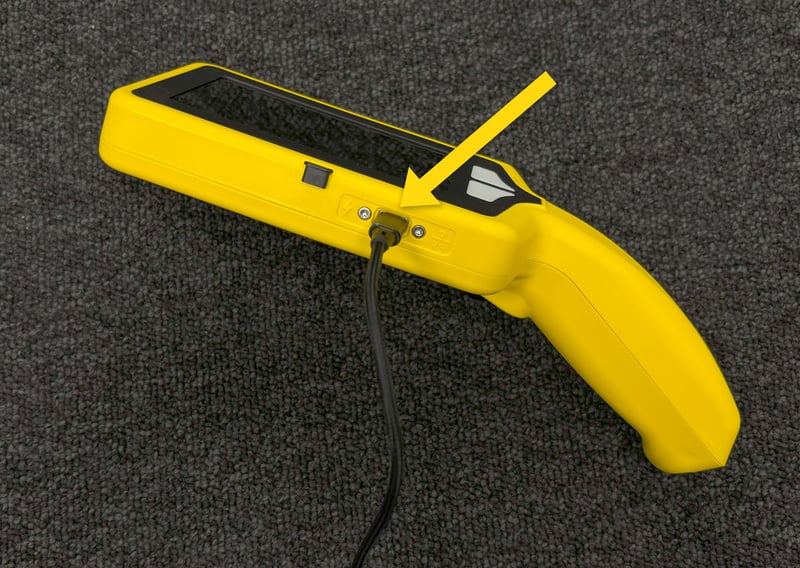
Før du starter anbefaler vi at du lader SONO Hub helt opp.
Bruk den medfølgende USB-C-kabelen til å koble den til en passende strømkilde.
02 Oppsett og konfigurasjon
Trinn 3: Slå på enheten
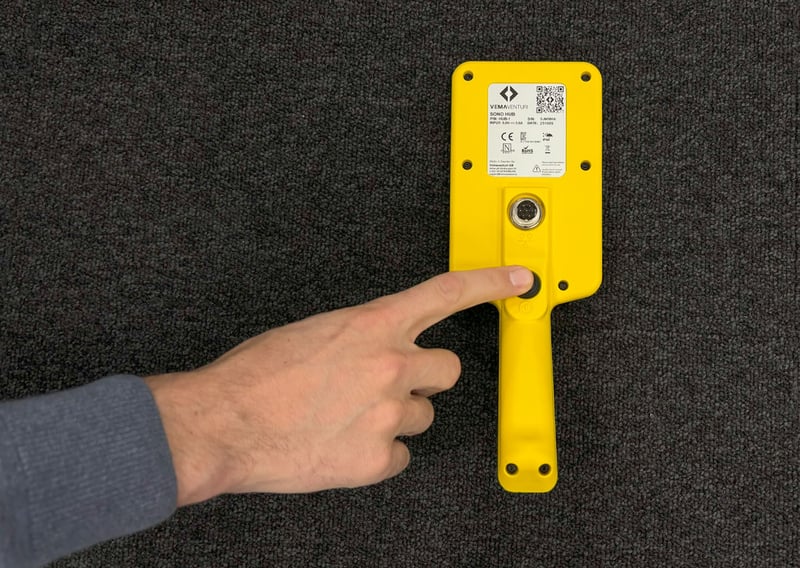
Trykk og hold inne den svarte utløserknappen på baksiden av enheten i noen sekunder til skjermen slås på og huben starter opp.
Trinn 4: Velg språk
Velg ditt foretrukne språk og bekreft valget.
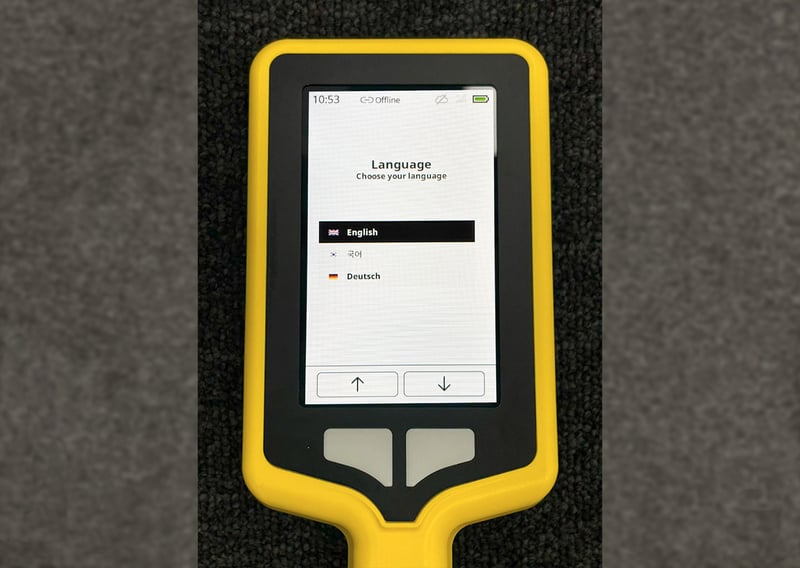
Trinn 5: Nettverkstilkobling
SONO Hub din vil automatisk koble seg til det tilgjengelige nettverket.
Sørg for at du er i et område med stabilt signal.
Merk: Hvis enheten har problemer med å koble til, kan du prøve å flytte den til et sted med sterkere signal slik at tilkoblingen kan fullføres.
Trinn 6: Velg modus
Bestem deg for om du vil bruke din SONO Hub frakoblet eller koble den til et prosjekt i webapplikasjonen.
Hvis du velger nettappen, kan du enten skanne QR-koden som vises på enheten, skrive inn URL-en som vises på skjermen, eller bare klikke på URL-en (https://insite.peri.app/c) for å fortsette og følg instruksjonene på skjermen. Serienummeret finner du på baksiden av enheten under serienummer:.
Note:
Hvis du bestemmer deg for å koble enheten til webapplikasjonen, fortsett med 03 – Online-modus .Hvis du velger å bruke SONO Hub offline, kan du gå direkte til 04 – Måling .
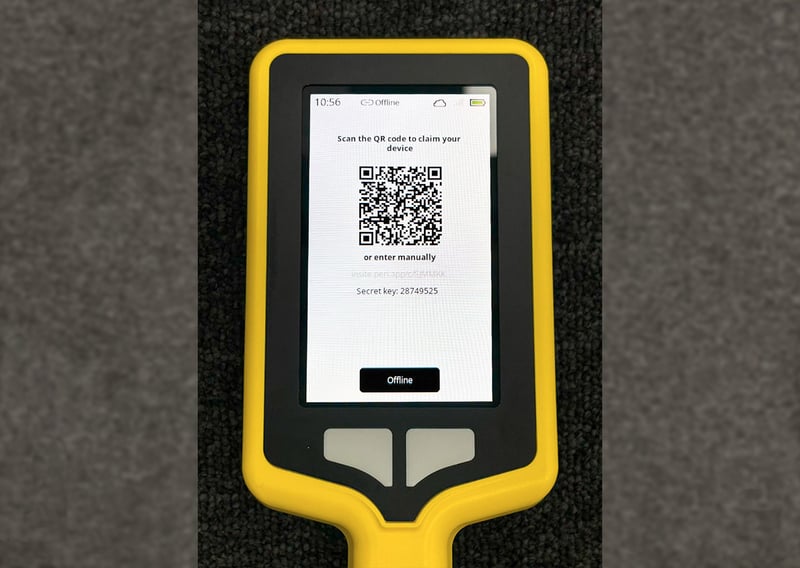
03 Online-modus
Trinn 7: Logg inn
-
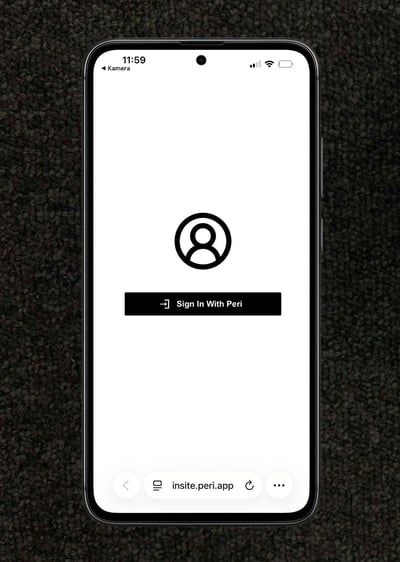
Klikk på «Logg inn med PERI».
Ikke bekymre deg for å bli omdirigert – nettplattformen vår bruker den samme sikre teknologien som den sentrale PERI-kundeportalen for en sømløs opplevelse. -
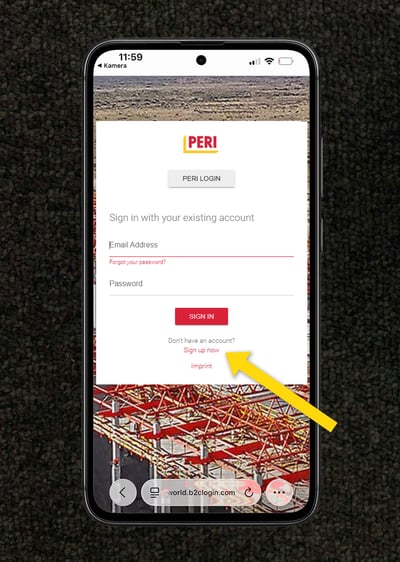
Logg inn med påloggingsinformasjonen din, eller klikk på «Registrer deg nå» for å opprette en ny konto.
Trinn 8: Bekreft enhetstilkobling
- Etter at du har logget deg på, vil SONO Hub din automatisk vises i webappen.
Sjekk at serienummeret og den hemmelige nøkkelen som vises på skjermen samsvarer med informasjonen som vises på enheten din. - Når du er bekreftet, klikker du på «Neste» for å fullføre tilkoblingsprosessen.
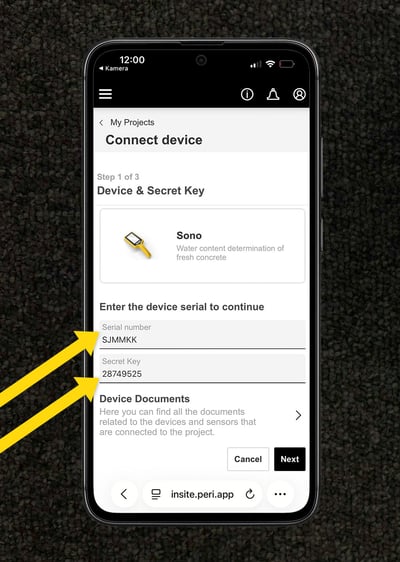
Trinn 9: Velg eller opprett nytt prosjekt
-
Velg eksisterende prosjekt:
Hvis du allerede har opprettet et prosjekt i webappen, velger du det fra listen. -
Opprett nytt prosjekt:
Hvis dette er ditt første oppsett, velg dette alternativet for å opprette et nytt prosjekt. Du kan gi prosjektet ditt et navn og definere detaljene i neste trinn.
Trinn 10: Fullfør prosjektoppsettet
Fullfør prosjektoppsettet ved å legge inn de nødvendige detaljene:
-
Prosjekt og kunde: Legg til et prosjektnavn, firmanavn og (valgfritt) kunde- eller betongkatalog.
-
Sted: Skriv inn prosjektets adresse, værmeldingsby og velg riktig tidssone.
-
Måleenheter: Velg metrisk, britisk/amerikansk eller tilpasset, og definer dine foretrukne enheter.
.jpg?width=380&height=534&name=7-5%20(1).jpg)
.jpg?width=380&height=534&name=7-6%20(1).jpg)
.jpg?width=380&height=534&name=7-7%20(1).jpg)
Trinn 11: Koble til enheten
Klikk på «Koble til enhet» for å starte kommunikasjonen mellom din SONO Hub og webappen.
Sørg for at enheten har en stabil nettverkstilkobling under denne prosessen.
Note:
Hvis prosessen tar for lang tid eller det ikke vises noen bekreftelse, kan du trygt klikke på «Avbryt».
Hvis flere forsøk mislykkes, utfør en tilbakestilling til fabrikkinnstillinger og oppdater fastvaren på SONO Hub og prøv igjen.
.jpg?width=400&height=563&name=7-8%20(1).jpg)
.jpg?width=400&height=563&name=7-9%20(1).jpg)
04 Kalibrering
Trinn 12: Juster parametere
Merk: En egen Quick Start Guide for SONO Hub kalibrering er tilgjengelig, som gir trinnvise instruksjoner gjennom prosessen.
Fra hovedmenyen velger du «Mål» for å få tilgang til måleoppsettet.
Før du starter, sjekk og juster måleinnstillingene dine:
-
Juster parametere: Definer måleparametrene som trengs for materialet eller prosjektet ditt.
-
Last inn forhåndsinnstilling: Hvis du har lagret forhåndsinnstillinger fra tidligere målinger, kan du velge en her.
Hvis dette er din første måling, vil ingen forhåndsinnstillinger være tilgjengelige ennå – i dette tilfellet angir du parametrene manuelt og lagrer dem som en ny forhåndsinnstilling for fremtidig bruk.
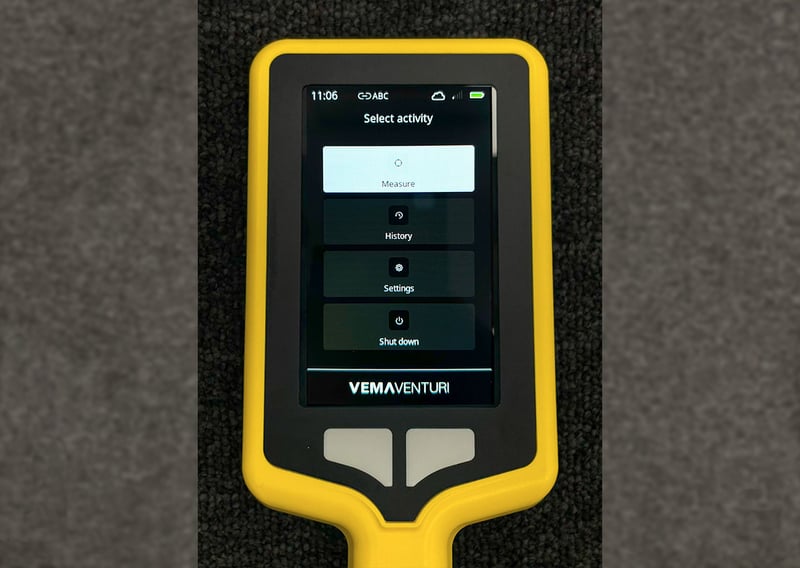
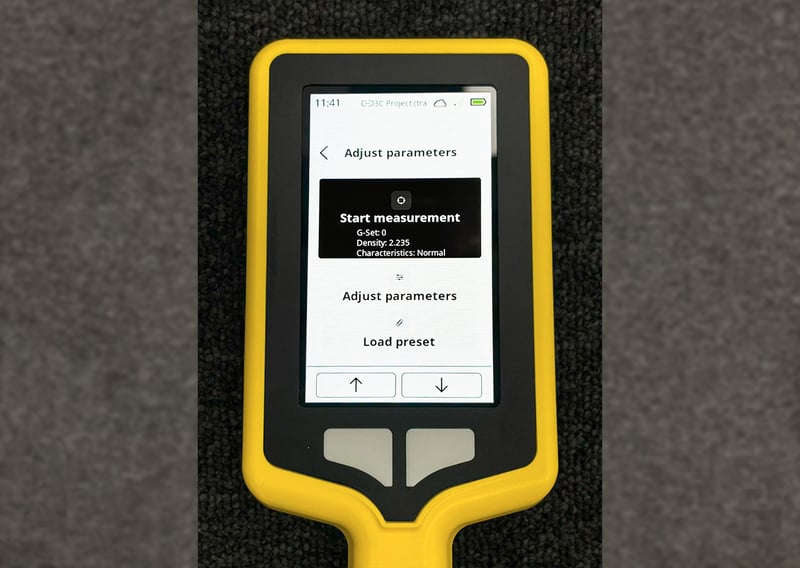
Før du starter målingen, kan du angi fire parametere som påvirker nøyaktigheten til SONO Hub -avlesningen betydelig.
Disse innstillingene hjelper enheten med å tilpasse seg din spesifikke betongblanding.
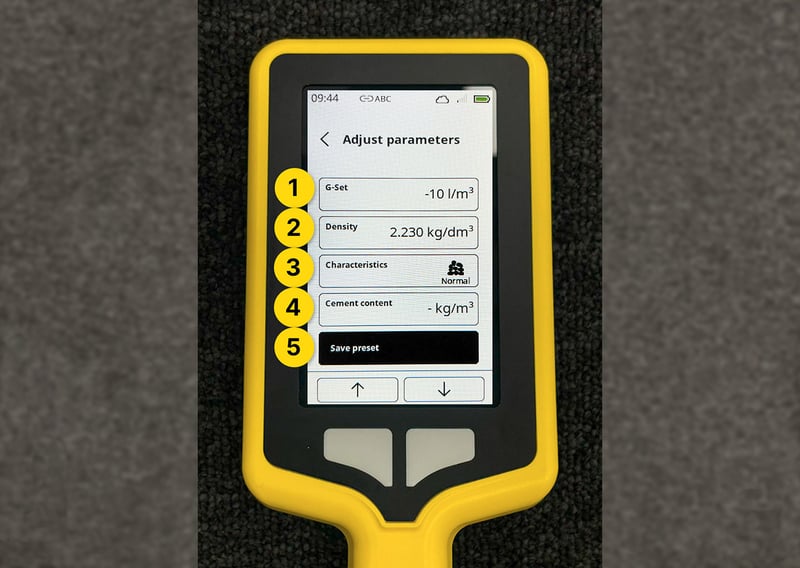
1) G-sett
G-Set kompenserer for kjernevann som også oppdages av radarsignalet, selv om SONO primært skal måle fritt vann tilgjengelig for sementhydrering.
Fordi ulike tilslag og betongtyper inneholder varierende mengder kjernevann, tillater G-Set finjustering.
-
Justerbart område: ±50 L/m³
-
Trinnstørrelse: 1 L/m³
-
Typisk startverdi: –10 L/m³
-
Bekreft inntastingen med utløserknappen.
En korrekt G-Set-verdi forbedrer nøyaktigheten, spesielt for spesielle betonger (f.eks. fiberarmerte blandinger).
2) Tetthet
Tetthet påvirker beregningen av vanninnhold.
Du kan legge inn:
-
bulktettheten,
-
tettheten fra en splittertest, eller
-
den designmessige tettheten fra blandingsberegningen.
Selv små forskjeller i tetthet har en merkbar innvirkning:
Et tetthetsavvik på ±0,02 g/cm³ tilsvarer ca. ±1,6 l vann.
-
Justerbar i trinn på 0,001 g/cm³
-
Bekreft med utløserknappen.
Når den nøyaktige tettheten ikke kan måles på stedet, er bruk av designtettheten et akseptabelt kompromiss.
3) Kjennetegn
Denne parameteren justerer målingen i henhold til aggregatgraderingen.
Ulike graderingskurver påvirker hvordan radarsignalet samhandler med materialet.
Tilgjengelige alternativer:
-
Normal – Standard graderingskurve
-
Fin – Høyere sandinnhold, finere partikler eller blandinger med høyt sementinnhold
-
Coarse – Mixes with very low water content (<160 L/m³) and high superplasticizer dosage
-
Spesial – Blandinger med gap-grad (f.eks. liten eller ingen 4/8 mm-fraksjon)
Velg det alternativet som passer best til betongen din.
4) Sementinnhold
Skriv inn sementinnholdet i blandingen din for å muliggjøre direkte beregning av v/c-forholdet.
Du kan også definere en grenseverdi – målinger som overskrider denne grensen vil bli flagget automatisk.
-
Justerbar i trinn med de grå knappene
-
Bekreft med utløserknappen.
5) Lagre forhåndsinnstilling
Etter at du har konfigurert alle parameterne, kan du lagre oppsettet ved å velge «Lagre forhåndsinnstilling».
05 Måling
Trinn 13: Koble sonden til SONO Hub
Fest målesonden til SONO Hub ved å koble kontakten godt til porten på undersiden av enheten.
Sørg for at kontakten er helt på plass for å sikre pålitelig kommunikasjon mellom sonden og Hub .
.jpg?width=800&height=569&name=8%20(1).jpg)
Trinn 14: Fyll bøtta med fersk betong
For målingen, klargjør en 12-liters bøtte og fyll den omtrent ¾ full med fersk betong.
Dette sikrer at sonden er fullstendig omgitt av materiale for en pålitelig og konsistent måling.
Trinn 15: Start målingen
Start en ny måling ved å velge «Start måling» på skjermen eller ved å trykke på den svarte utløserknappen på baksiden av SONO Hub .
Apparatet vil veilede deg gjennom fem målinger og beregne gjennomsnittet som sluttresultat.
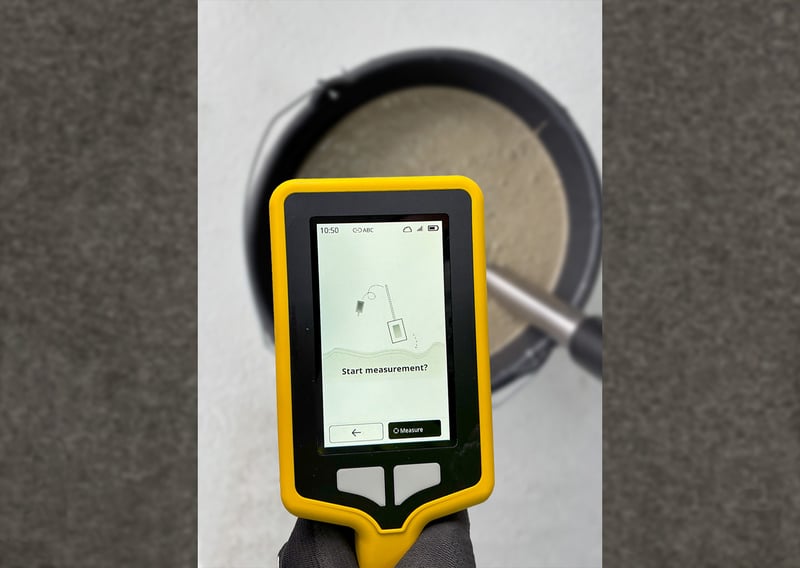
Trinn 16: Utfør de individuelle målingene
Før sonden inn i den ferske betongen fra siden i en liten vinkel.
For å sikre at sonden er fullstendig omgitt av materiale, bank lett på bøtta 1–3 ganger eller plasser den kort på en vibrerende plate.
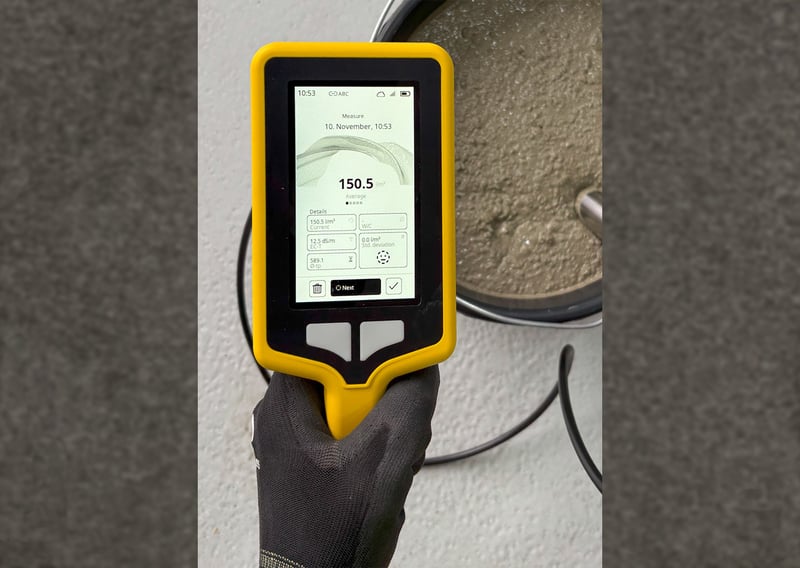
Start den første individuelle målingen ved å trykke på den svarte utløserknappen på baksiden av SONO Hub .
Under hver avlesning viser enheten flere nøkkelverdier:
-
Vanninnhold i den nåværende målingen
-
V/K-forhold basert på det angitte sementinnholdet
-
EC-TRIME (EC-T) – en elektrisk ledningsevneparameter som kan gi en indikasjon på sementtype og -innhold for standardbetong
-
Ø-tp-verdi – den kompenserte signalreisetiden som brukes til beregning av vanninnhold
-
Standardavvik – viser hvor mye avviker avlesningen fra tidligere avlesninger
(smileyen gir deg umiddelbar tilbakemelding på målekvaliteten)
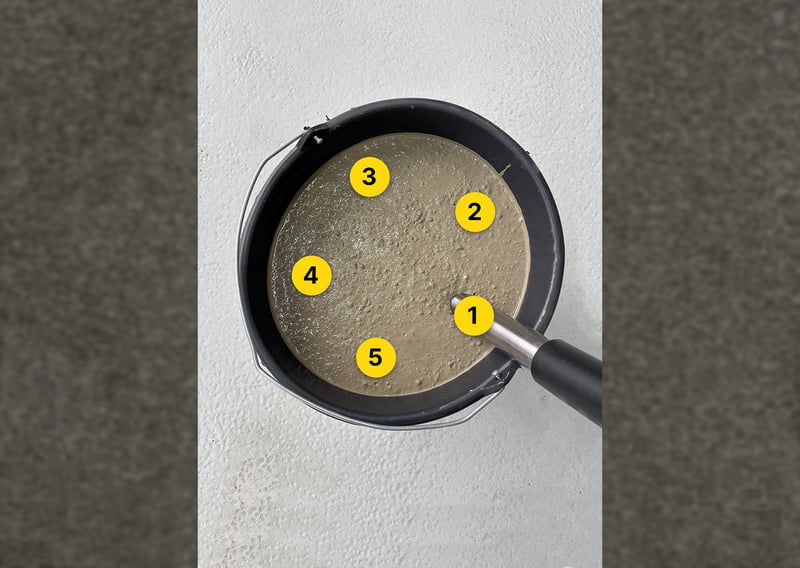
Gjenta prosessen til du har fullført fem individuelle målinger på fem forskjellige punkter rundt innsiden av bøtta.
Trinn 17: Lagre og dokumenter målingen din
- Etter at du har fullført måleserien, gir du målingen et navn.
- Du kan også legge til notater og inkludere tilleggsinformasjon fra andre tester, for eksempel en slumptest eller pH-verdi.
- Hvis det ikke oppgis noe navn, vil dato og klokkeslett for målingen bli brukt automatisk.
- I hovedmenyen har du tilgang til alle lagrede målinger under «Historikk».
- Hvis enheten din er koblet til et prosjekt i webapplikasjonen, vil du også ha tilgang til utvidede analysefunksjoner der.
Trinn 18: Rengjør sonden
Etter at målingen er fullført, skru proben av enheten og rengjør den grundig med vann.
Trinn 19: Opprett dashbord og rapporter i webappen
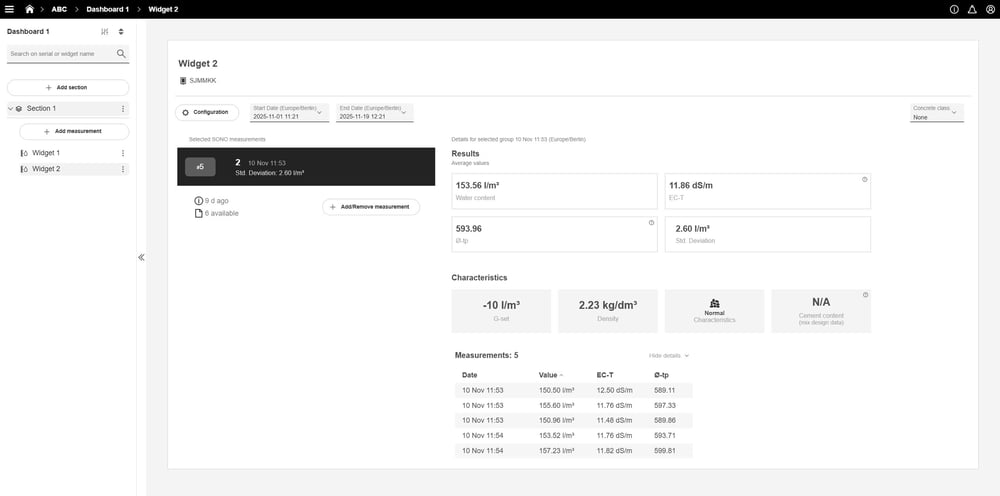
Åpne prosjektet ditt i nettappen og opprett et dashbord. For å vise målinger i dashbordet, legg til en ny widget ved å klikke på «+ Legg til måling» i ønsket seksjon. Følg trinnene på skjermen for å koble enheten din til widgeten.
For å opprette en rapport, klikk på «Konfigurasjon» og bla ned til Rapporter-delen.
Merk: Hvis målingene ikke er synlige, sjekk det valgte datointervallet og bekreft enhetens tilkobling.