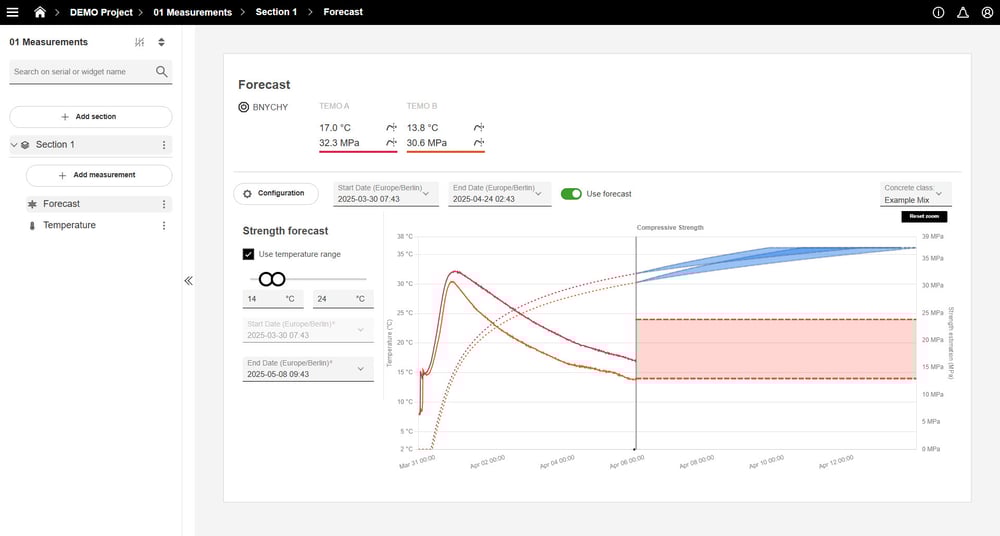


Quick Start Guide TEMO Link
Ansvarsfraskrivelse: Brukeren er pålagt å observere og følge de til enhver tid gjeldende bruksanvisningene for alle Vemaventuri-produkter som brukes.
01 Forberedelse
Trinn 1: Utpakking
Velkommen til din TEMO Link !
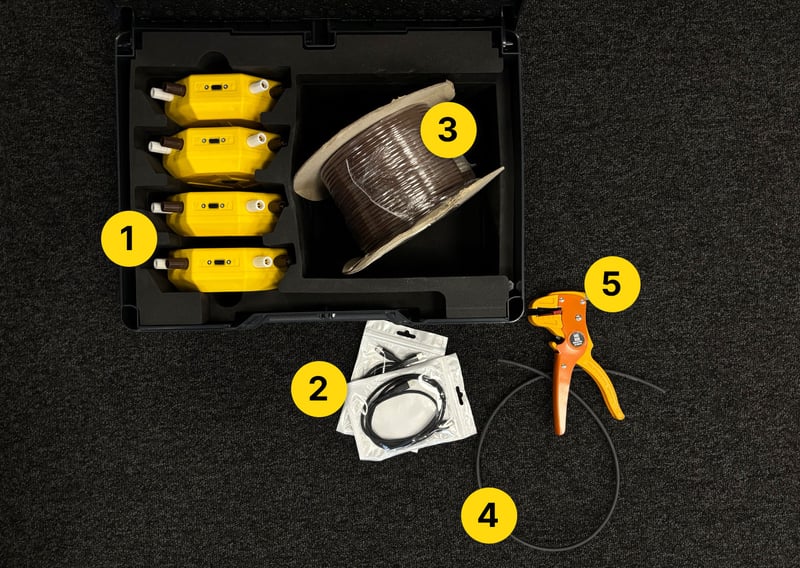
Inne i esken finner du:
1) 4 ganger TEMO Link enheter
2) 2x USB-C-ladekabel
3) Termoelementkabel av type T (eller forhåndskonfigurerte kabler)
4) Krympemiddel
5) Avisoleringstang
Merk: På grunn av landsspesifikke forskrifter er det ikke inkludert en strømadapter i settet.
Trinn 2: Lad enheten
Før du starter anbefaler vi at du lader TEMO Link helt opp.
Bruk den medfølgende USB-C-kabelen til å koble den til en passende strømkilde
.jpg?width=800&height=569&name=2%20(2).jpg)
02 Oppsett og konfigurasjon
Trinn 3: Slå på enheten
- Slå på TEMO Link enheten ved å trykke og holde inne AV/PÅ-knappen i tre sekunder.
- Enhets-LED blinker grønt
Merk: Hvis enheten har vært koblet til et tidligere prosjekt:
1. Slå på enheten.
2. Trykk én gang på AV/PÅ-knappen.
3. Vent til den grønne LED-lampen lyser.
4. Trykk raskt på knappen fire ganger til for at LED-lampen skal blinke grønt.
.jpg?width=800&height=569&name=3%20(1).jpg)
Trinn 4: Skann QR-koden
Skann enten QR-koden som vises på enheten, skriv inn URL-en som vises på skjermen, eller klikk på URL-en ( https://insite.peri.app/c ) for å fortsette og følg instruksjonene på skjermen.
Serienummeret finner du på baksiden av enheten under S/N:.
.jpg?width=800&height=569&name=4%20(1).jpg)
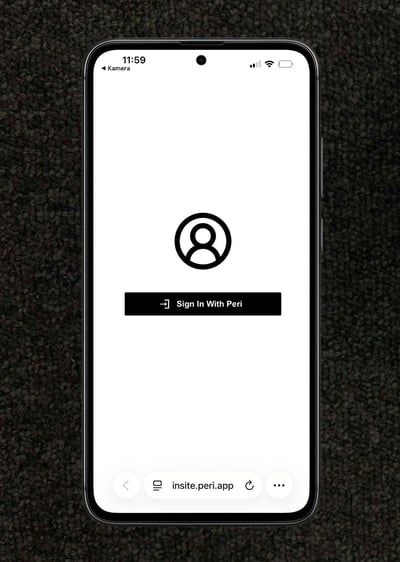
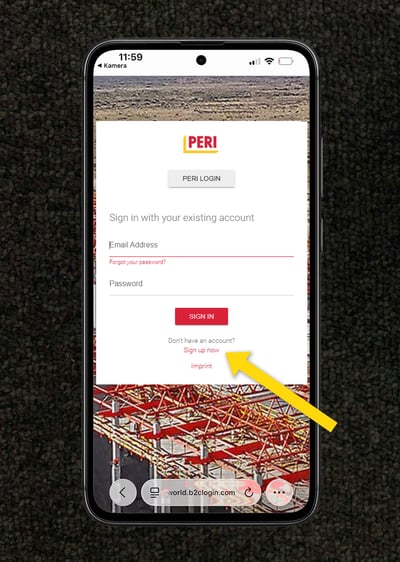
Trinn 5: Logg inn
- Klikk på «Logg inn med PERI».
Ikke bekymre deg for å bli omdirigert – nettplattformen vår bruker den samme sikre teknologien som den sentrale PERI-kundeportalen for en sømløs opplevelse. - Logg inn med påloggingsinformasjonen din, eller klikk på «Registrer deg nå» for å opprette en ny konto.
Trinn 6: Bekreft enhet
- Etter at du har logget deg inn, din TEMO Link vil automatisk vises i webappen når du bruker QR-koden. Hvis du bruker lenken i stedet, skriver du inn serienummeret på baksiden av enheten.
- Når du er bekreftet, klikker du på «Neste» for å fullføre tilkoblingsprosessen.
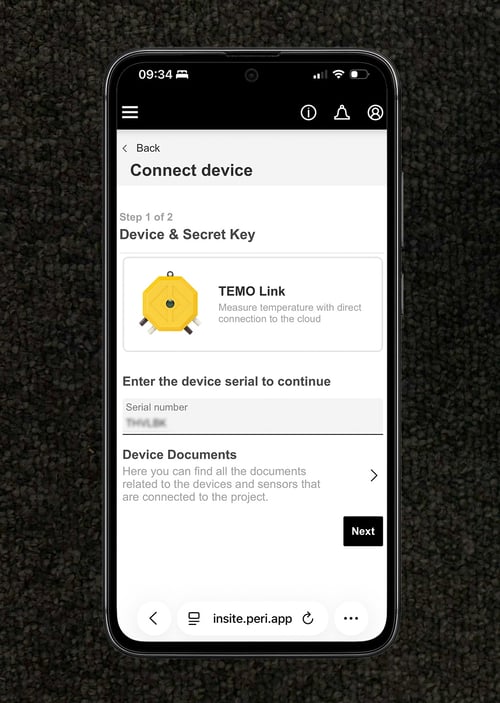
Trinn 7: Velg eller opprett nytt prosjekt
- Velg eksisterende prosjekt:
Hvis du allerede har opprettet et prosjekt i webappen, velger du det fra listen. - Opprett nytt prosjekt:
Hvis dette er ditt første oppsett, velg dette alternativet for å opprette et nytt prosjekt. Du kan gi prosjektet ditt et navn og definere detaljene i neste trinn.
Trinn 8: Fullfør prosjektoppsettet
Fullfør prosjektoppsettet ved å legge inn de nødvendige detaljene:
- Prosjekt og kunde: Legg til et prosjektnavn, firmanavn og (valgfritt) kunde- eller betongkatalog.
- Sted: Skriv inn prosjektets adresse, værmeldingsby og velg riktig tidssone.
- Måleenheter: Velg metrisk, britisk/amerikansk eller tilpasset, og definer dine foretrukne enheter.
.jpg?width=380&height=534&name=7-5%20(1).jpg)
.jpg?width=380&height=534&name=7-6%20(1).jpg)
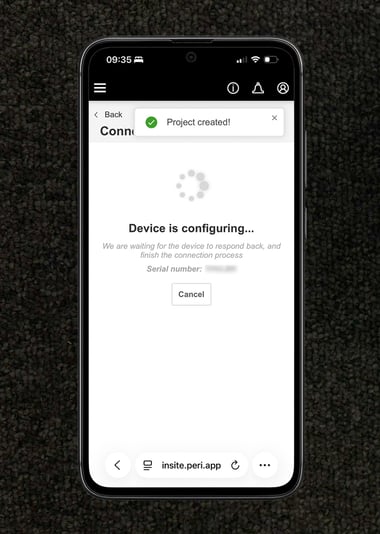
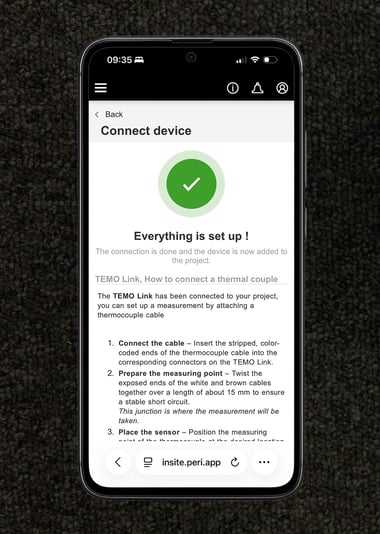
Etter at du har skrevet inn all nødvendig informasjon, trykker du på «Neste». Enheten vil deretter konfigurere seg selv automatisk.
Vent til prosessen er fullført.
03 Måling
Trinn 10: Sett opp målepunktene
Se videoen eller følg trinnene nedenfor:
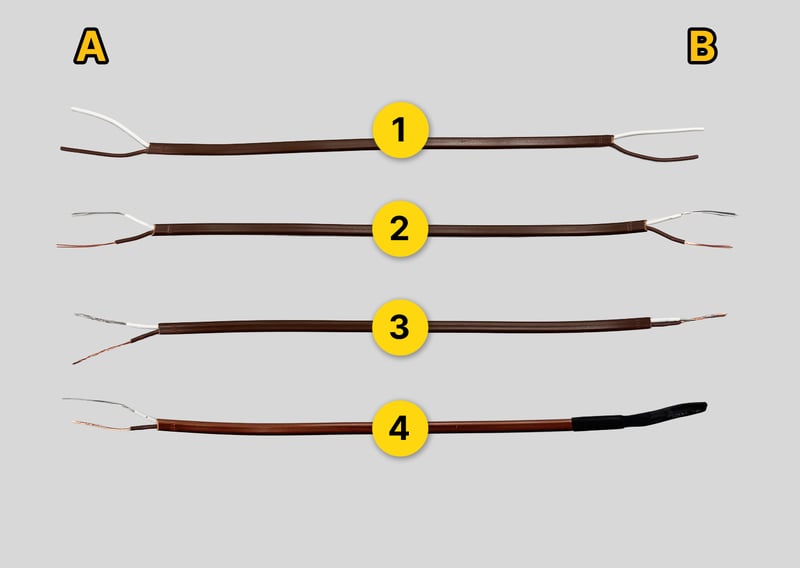
Klipp av den nødvendige kabellengden fra termoelementrullen.
1) Fjern den ytre isolasjonen
Fjern den ytre isolasjonen i begge ender av kabelen med avisoleringstangen for å eksponere de to indre lederne.
2) Avisoler de indre lederne
Avisoler omtrent 12–15 mm av isolasjonen fra hver av de to indre ledningene.
3) Vri lederne
Side A: Vri de to indre lederne individuelt.
Side B: Vri de to indre lederne sammen til én kombinert, vridd ende.
4) Påfør krympemiddel på side B
Skyv en krympeslange over den kombinerte, vridde enden på side B og krymp den med en lighter til den er stram og sikker.
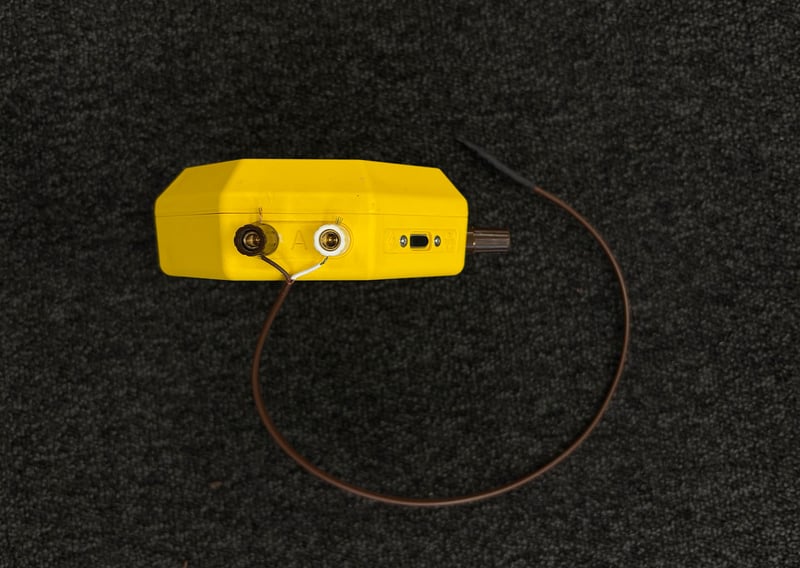
Trinn 11: Koble termoelementet til TEMO Link
- Løsne terminalskruen til den avisolerte ledningsenden kan vikles én gang rundt gjengebolten.
- Fest den brune ledningen til den brune (+) terminalen.
- Fest den hvite ledningen til den hvite (–) terminalen på samme kanal.
- Sørg for at bare ett termoelement er koblet til hver kanal
Trinn 12: Fest målepunktet inne i forskalingen
Plasser den krympekrympede kabelenden på et egnet målepunkt inne i forskalingen og fest den godt til armeringen med en kabelstrips slik at den ikke kan bevege seg.
Merk: Sørg for at kabelen ikke kommer i klem eller sitter fast mellom armeringslagene.
Tips: Merk hver enhet med et klistremerke og dokumenter både posisjonen og termoelementposisjonene – dette vil gjøre oppsettet av webappen mye enklere senere.
.jpg?width=800&height=569&name=12%20(1).jpg)
Trinn 13: Start målingen
Måledataene mottas automatisk fra de tilkoblede sensorene. Enheten våkner hvert 15. minutt for å registrere en temperaturmåling og prøver å laste opp de loggede dataene hver time.
Merk: For å tvinge frem en umiddelbar dataoverføring til nettappen, trykk én gang på enhetens knapp.
Måling av betongmodenhet (valgfritt)
Hvis du vil måle betongmodenhet, må betongen kalibreres på forhånd.
Kalibrering er ikke en del av denne Quick Start Guide .
Se Quick Start Guide – betongkalibrering for detaljerte instruksjoner.
04 Nettapp
Trinn 14: Opprett dashbord og rapporter i webappen
Åpne prosjektet ditt i nettappen og opprett et dashbord. For å vise målinger i dashbordet, legg til en ny widget ved å klikke på «+ Legg til måling» i ønsket seksjon. Følg trinnene på skjermen for å koble enheten din til widgeten.
For å opprette en rapport, klikk på «Konfigurasjon» og bla ned til Rapporter-delen.
Merk: Hvis målingene ikke er synlige, sjekk det valgte datointervallet og bekreft enhetens tilkobling.